Hướng dẫn
Hướng dẫn cài đặt Nanobot trên Orange Pi 4 Pro / Zero 3W 4GB RAM
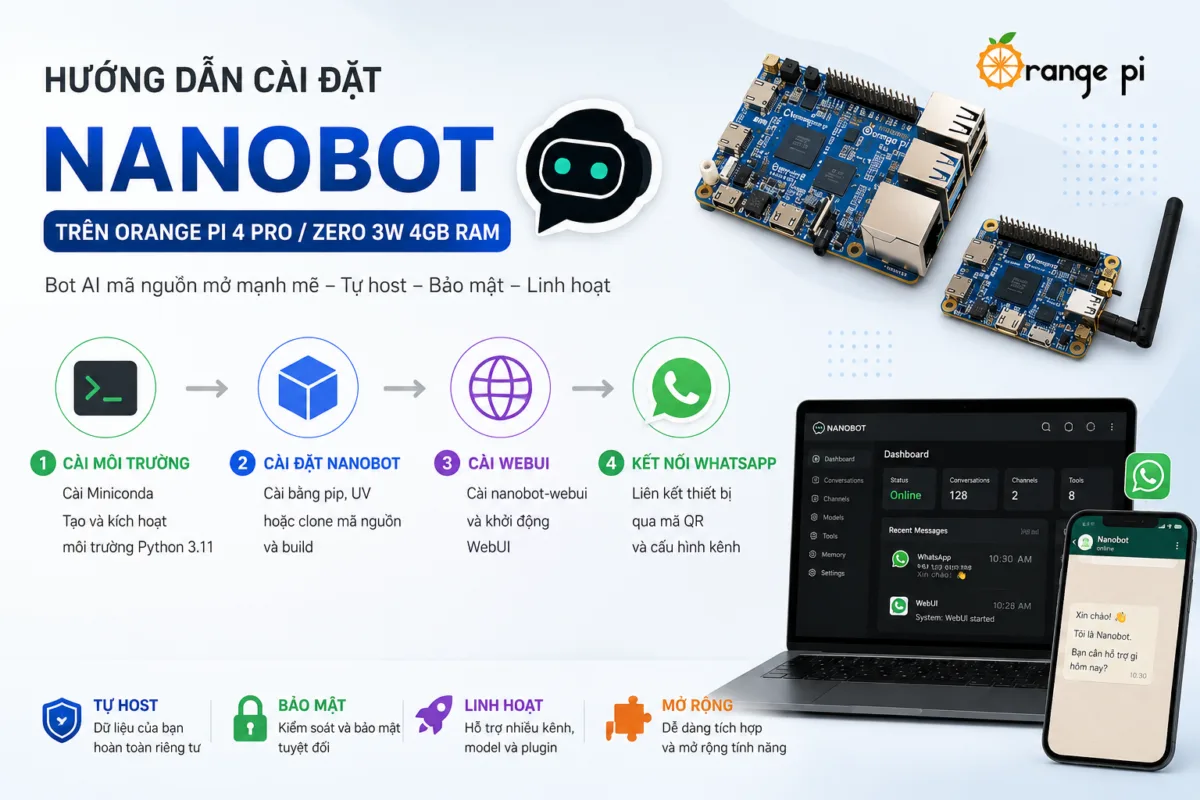
Nanobot là một AI Agent framework hỗ trợ nhiều channel như WebUI, WhatsApp và có khả năng mở rộng mạnh mẽ. Trong bài viết này, chúng ta sẽ cài đặt Nanobot trên các dòng SBC ARM64 như Orange Pi 4 Pro hoặc Orange Pi Zero 3W 4GB RAM chạy Ubuntu/Debian.
Bài viết phù hợp cho:
- Orange Pi 4 Pro
- Orange Pi Zero 3W 4GB
- Các SBC Orange Pi khác (tối thiểu 4GB RAM)
- Cài đặt sẵn hệ điều hành Ubuntu / Debian ARM64
1. Chuẩn bị môi trường Python 3.11
Vì Nanobot được viết bằng Python và yêu cầu Python 3.11 trở lên, nên cách tối ưu và sạch nhất là sử dụng Miniconda.
Cài Miniconda
curl -O https://repo.anaconda.com/miniconda/Miniconda3-latest-Linux-aarch64.sh

bash Miniconda3-latest-Linux-aarch64.sh
Sau khi cài xong, reload shell:
source ~/.bashrcHoặc activate thủ công:
conda activate baseTạo môi trường Python 3.11
conda create -n py311 python=3.11 -yActivate môi trường
conda activate py311Khuyến nghị thêm auto activate:
echo "conda activate py311" >> ~/.bashrc2. Cài đặt Nanobot
Nanobot có thể cài bằng nhiều cách khác nhau.
Cách 1 — Cài bằng pip (khuyến nghị)
pip install nanobot-aiCách 2 — Cài bằng UV
UV nhanh hơn pip rất nhiều.
curl -LsSf https://astral.sh/uv/install.sh | sh

uv tool install nanobot-ai
Cách 3 — Clone source và build trực tiếp
git clone https://github.com/HKUDS/nanobot.git

cd nanobot

pip install -e .
3. Cài đặt WebUI
Mặc dù Nanobot có WebUI mặc định, nhưng mình khuyến khích sử dụng repo WebUI độc lập này vì giao diện đẹp hơn, quản trị dễ hơn và có nhiều tính năng hơn.
Repo này cũng có contribution từ Orange Pi Việt Nam.
Repo: https://github.com/Good0007/nanobot-webui
Cài đặt nhanh WebUI
pip install nanobot-webuiCác lệnh sử dụng WebUI
# Foreground
nanobot-webui start

# Custom port
nanobot-webui start --port 9090

# Background daemon
nanobot-webui start -d

# Alias ngắn
webui start
Tài khoản mặc định:
Username: admin
Password: nanobot
4. Onboard Nanobot
Bạn cần khởi động onboard nanobot để khởi tạo các thông tin như config, api, v.v. Tại màn hình câu lệnh đánh lệnh
nanobot onboardSau khi cấu hình xong, truy cập WebUI:
http://IP_ORANGEPI:18780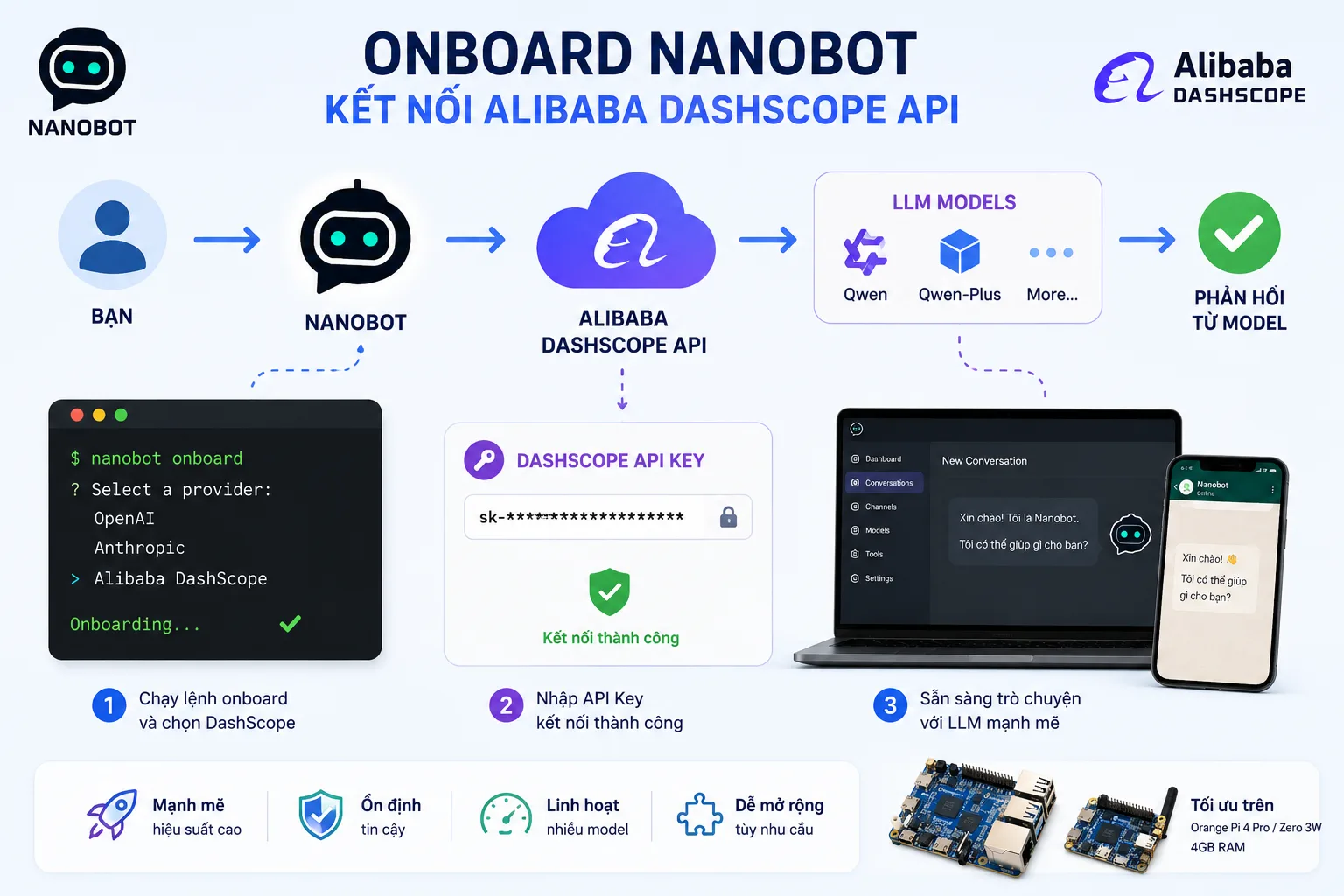
5. Kết nối WhatsApp
Nanobot sử dụng bridge NodeJS nội bộ dựa trên Baileys để kết nối WhatsApp.
Cài NodeJS 22
curl -fsSL https://deb.nodesource.com/setup_22.x | sudo -E bash -

sudo apt install -y nodejs
Login WhatsApp
nanobot channels login whatsappMã QR sẽ xuất hiện trong terminal. Trên điện thoại mở WhatsApp → Cài đặt → Thiết bị được liên kết → Liên kết thiết bị → quét mã QR.
Ví dụ cấu hình WhatsApp
{
  "channels": {
    "whatsapp": {
      "enabled": true,
      "allowFrom": ["+84901234567"],
      "groupPolicy": "open"
    }
  }
}- allowFrom: Danh sách số điện thoại được phép nói chuyện với bot.
- groupPolicy = open: Trả lời mọi tin nhắn.
- groupPolicy = mention: Chỉ trả lời khi được mention.
6. Chạy Nanobot + WhatsApp
WhatsApp bridge cần chạy song song với gateway/WebUI.
Terminal 1:
nanobot channels login whatsappTerminal 2:
nanobot webui startNếu bạn nâng cấp Nanobot, hãy rebuild lại connect
rm -rf ~/.nanobot/bridge

nanobot channels login whatsapp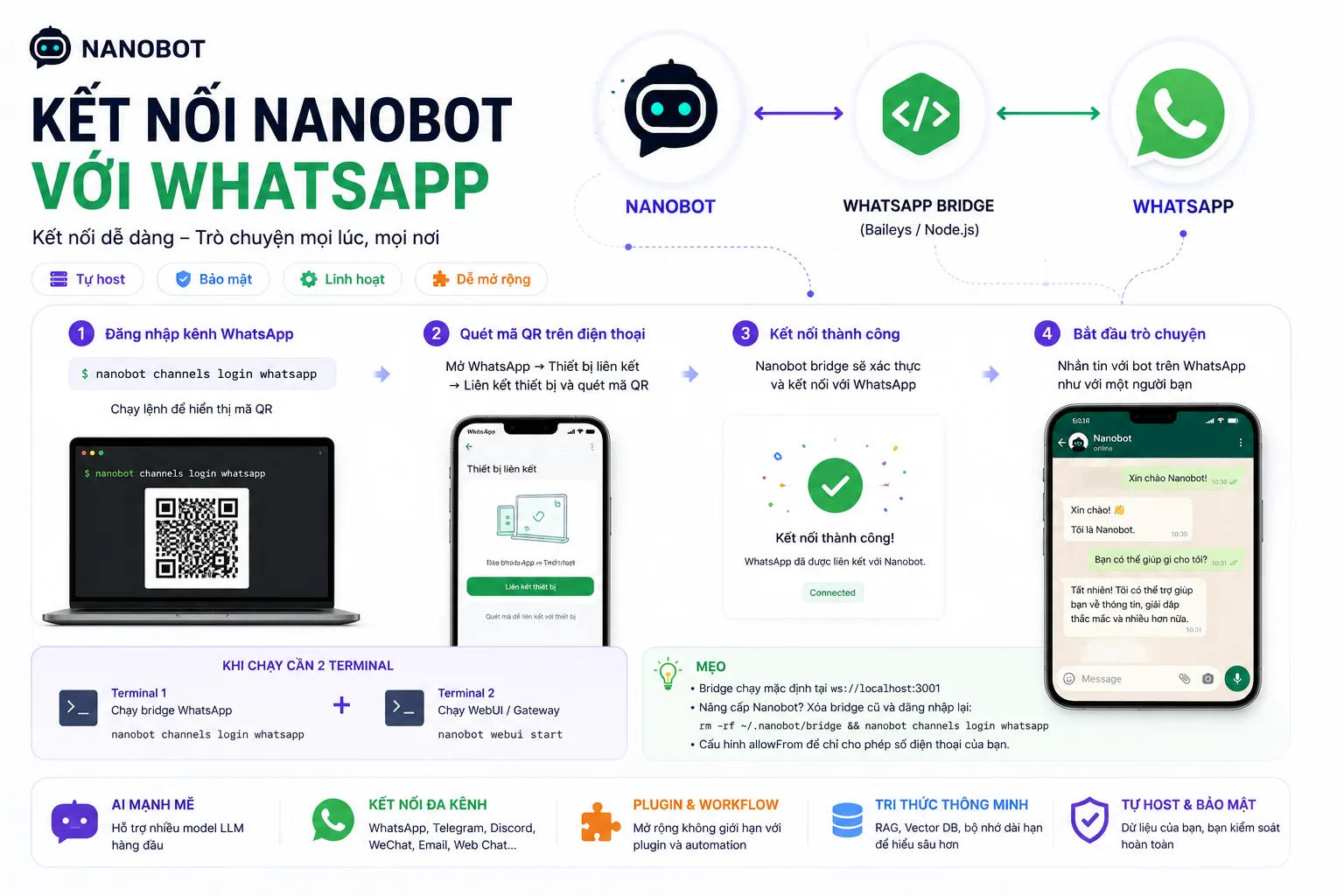
7. Một số lỗi thường gặp
Lỗi thiếu build tools:
sudo apt install build-essential -yLỗi bridge WhatsApp:
rm -rf ~/.nanobot/bridge8. Tổng kết
Nanobot là một AI Agent framework rất mạnh và phù hợp với các SBC ARM64 như Orange Pi.
Khi kết hợp với RK3588, RK3566, NPU, Local LLM, Home Assistant hoặc WhatsApp thì có thể xây dựng các AI Agent Edge cực kỳ mạnh mẽ.
Ngoài các tính năng trong bài viết, Nanobot còn rất nhiều khả năng khác mà bạn có thể tiếp tục khám phá thêm.
Video hướng dẫn:

 Orange Pi Việt Nam